
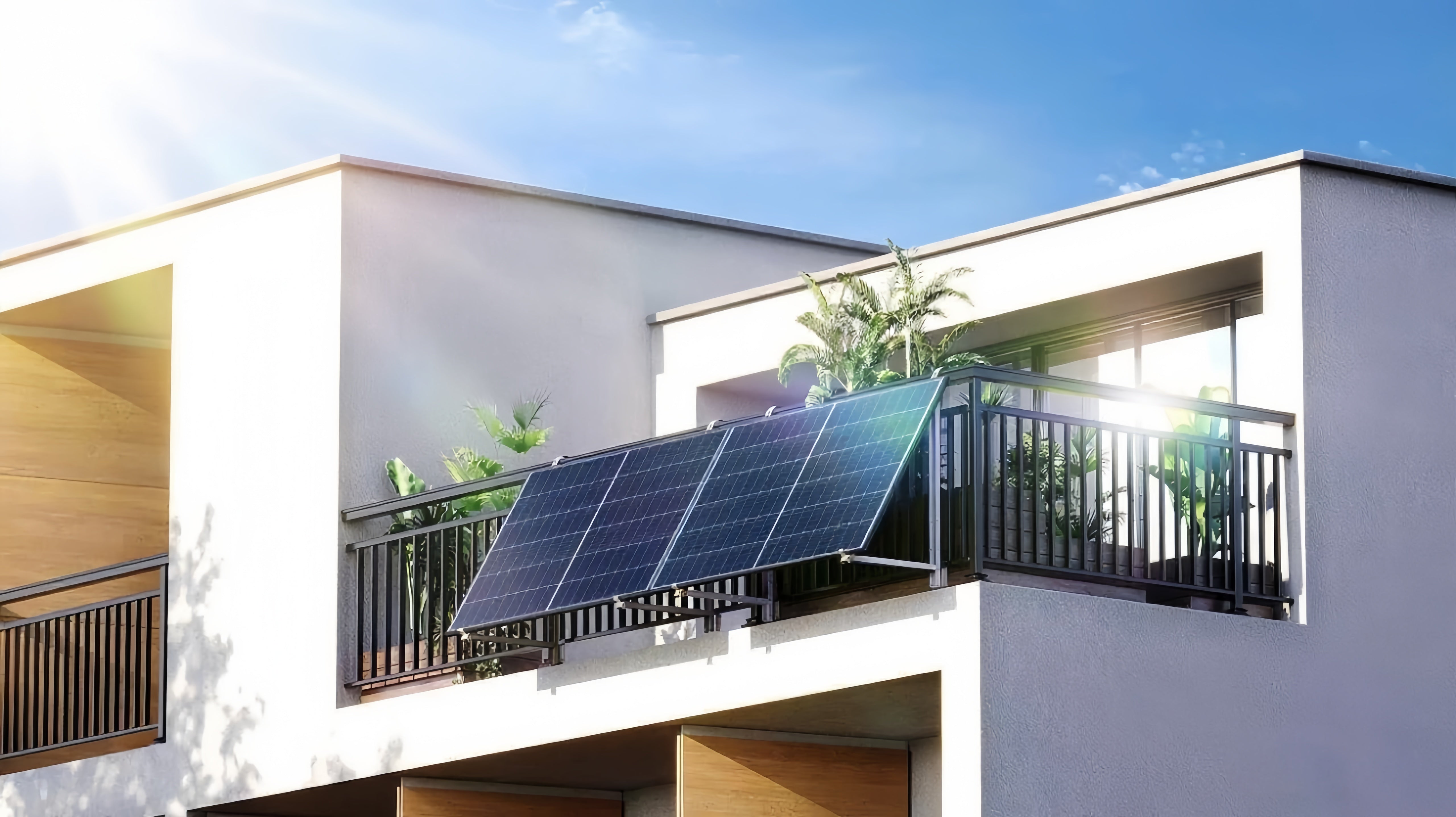
Zusammenfassung: Wenn Sie Ihre Anker SOLIX Solarbank 3 E2700 Pro selbst installieren möchten, führt Sie diese Anleitung Schritt für Schritt durch den gesamten Prozess – vom Auspacken über die Wandmontage und das Anschließen der PV-Module bis zur Inbetriebnahme über die Anker-App und der Registrierung im MaStR. Jeder Schritt enthält praktische Hinweise und Sicherheitswarnungen, damit Ihr Balkonkraftwerk mit Speicher sicher und gesetzeskonform in Betrieb geht.
Voraussetzungen: Anker SOLIX Solarbank 3 E2700 Pro, 1–8 PV-Module (empfohlen 500 Wp), Betteri-Schuko-Kabel, ein Smartphone mit installierter Anker-App, ein MaStR-Konto (BundID empfohlen) Geschätzte Montagedauer: ca. 45–90 Minuten
Schwierigkeit: mittel (Grundkenntnisse im Handwerk empfohlen)
1. Vorbereitung
1.1 Lieferumfang und benötigte Werkzeuge
Die Anker SOLIX Solarbank 3 E2700 Pro wird in einem robusten Transportkarton geliefert. Prüfen Sie nach dem Auspacken folgende Bestandteile:
Im Lieferumfang enthalten:
-
Solarbank 3 E2700 Pro Hauptgerät (29,2 kg)
-
Wandhalterung (inkl. Bohrschablone)
-
Betteri-Schuko-Kabel (3 × 4 mm² – 3 m)
-
4× M8-Dübel und Schrauben (für Beton/Ziegelwand)
-
Kurzanleitung und Sicherheitshinweise
Selbst bereitzustellende Werkzeuge und Materialien:
-
Bohr- oder Schlagbohrmaschine (mit 10-mm-Betonbohrer)
-
Wasserwaage (mindestens 60 cm)
-
Zollstock
-
Bleistift (zum Markieren)
-
Optional: Drehmomentschlüssel
-
Optional: Kabelbinder oder Kabelkanal zur Kabelfixierung


1.2 Wahl des Installationsorts
Die Solarbank 3 E2700 Pro ist nach IP65 staub- und wasserdicht und für die Außeninstallation geeignet. Dennoch sollten Sie folgende Kriterien bei der Standortwahl beachten:
|
Kriterium
|
Empfehlung
|
Grund
|
|
Temperatur
|
−20 °C bis +55 °C Betriebstemperatur
|
Außerhalb dieses Bereichs kann die Ladeelektronik abschalten
|
|
Direkte Sonne
|
Dauersonneneinstrahlung vermeiden
|
Verlängert die Lebensdauer der LiFePO₄-Zellen
|
|
Abstand zum Wechselrichter
|
So nah wie möglich (≤ 5 m)
|
Verringert Gleichstromverluste
|
|
Montageuntergrund
|
Beton, Ziegelwand oder stabile Holzwand
|
Mindesttragfähigkeit 60 kg
|
|
Zugänglichkeit
|
Anschlüsse und LED-Statusanzeige gut sichtbar
|
Erleichtert Wartung und Fehlersuche
|
|
Abmessungen
|
460 × 254 × 279 mm (B × T × H)
|
Zur Planung des Wandplatzes
|
|
Montagehöhe
|
80–150 cm über dem Boden
|
Bequemes Ablesen und Anschließen
|
|
Winterbetrieb
|
Automatische Selbstheizung unter 0 °C
|
Schützt die LiFePO₄-Zellen vor Kälte
|
Zusätzlich gilt laut offizieller Installationsanleitung: Montieren Sie das Gerät nicht in der Nähe von Feuer, explosiven Materialien oder potenziellen Überschwemmungsrisiken, halten Sie sich im WLAN-Empfangsbereich auf, beachten Sie die maximale Einsatzhöhe von 4.000 m über dem Meeresspiegel und lassen Sie beim Stapeln mit Erweiterungsakkus ausreichend Platz für Wärmeabfuhr und Sicherheitsisolierung.

1.3 Sicherheits hinweise vor der Installation
⚠️ Sicherheitswarnung – bitte vollständig lesen-
Spannungsfrei arbeiten: Ziehen Sie vor allen Arbeiten den Betteri-Stecker aus der Schuko-Steckdose. Das Stecken und Ziehen der Solarbank 3 E2700 Pro unter Last ist streng verboten.
-
PV-Module abdecken: Decken Sie die PV-Module während der Verkabelung mit lichtundurchlässigem Material ab – auch bei diffuser Beleuchtung liegt Gleichspannung an (bis zu 60 V DC je MPPT-Eingang).
-
Polarität prüfen: MC4-Stecker sind verpolungssicher, kontrollieren Sie dennoch vor dem Verbinden Plus- und Minuspol (+/−).
-
Nicht selbst öffnen: Im Gerät befinden keine durch den Nutzer wartbare Teile. Bei Schäden oder Störungen wenden Sie sich an den SolarMars-Support (nicht direkt an Anker).
-
VDE-AR-N 4105: Die Installation muss der VDE-AR-N 4105 entsprechen. Die Solarbank 3 E2700 Pro ist nach diesem Standard zertifiziert – solange keine feste Elektroinstallation verändert wird, können Sie die Montage selbst vornehmen. Die Registrierung beim Netzbetreiber und im MaStR ist jedoch gesetzlich verpflichtend.
1.4 Checkliste vor der Installation
Bevor Sie mit der physischen Montage beginnen, stellen Sie Folgendes sicher:
-
Alle Teile im Lieferumfang sind vollständig und unbeschädigt
-
Werkzeuge sind bereit (Bohrmaschine, Wasserwaage, Zollstock)
-
Der Installationsort wurde nach den Kriterien in §1.2 geprüft
-
PV-Module sind vorhanden (1–8 Stück, 500 Wp, MC4-kompatibel)
-
Auf dem Smartphone ist die Anker-App installiert (iOS 14+ / Android 8+)
-
Das WLAN-Passwort ist griffbereit (2,4 GHz erforderlich)
-
Die Sicherheits hinweise in §1.3 wurden gelesen und verstanden
2. Schritt-für-Schritt-Installation
Schritt 1: Wandhalterung montieren
-
Position festlegen: Richten Sie die beiliegende Bohrschablone an der vorgesehenen Stelle aus und richten Sie sie mit der Wasserwaage exakt waagerecht aus.
-
Bohrpunkte markieren: Markieren Sie mit dem Bleistift die vier Bohrpositionen.
-
Bohren: Bohren Sie mit einem 10-mm-Betonbohrer vier Löcher (Tiefe: mindestens 60 mm).
-
Dübel einsetzen: Setzen Sie die beiliegenden M8-Dübel bündig in die Bohrlöcher ein.
-
Halterung befestigen: Ziehen Sie die Wandhalterung mit den M8-Schrauben fest. Handfest anziehen (nicht überdrehen).
Schritt 2: Solarbank 3 E2700 Pro einhängen
-
Gerät heben: Eine Person hält das Gerät an den Griffmulden, die andere führt die Unterkante in die Halterung ein.
-
Einrasten prüfen: Das Gerät muss hörbar („Klick") in die Halterung einrasten. Ziehen Sie leicht am Gerät, um den festen Sitz zu prüfen.
-
Ausrichtung kontrollieren: Prüfen Sie mit der Wasserwaage, dass das Gerät waagerecht hängt.
Schritt 3: PV-Module anschließen
Die Solarbank 3 E2700 Pro verfügt über 4 unabhängige MPPT-Eingänge (Maximum-Power-Point-Tracking). An jeden Eingang lassen sich maximal 2 PV-Module parallel schalten (über Y-Kabel) – insgesamt maximal 8 Module.
3a. Verkabelungsvariante wählen
≤ 4 PV-Module (Direktanschluss):
-
Jedes Modul wird an einen eigenen MPPT-Eingang angeschlossen.
-
Kein Y-Kabel erforderlich.
-
Vorteil: Jedes Modul wird einzeln nachgeführt, der MPPT-Ertrag ist maximal.
5–8 PV-Module (Parallelschaltung mit Y-Kabel):
-
Pro MPPT-Eingang werden 2 Module über ein Y-Kabel parallel geschaltet.
-
Wichtig: Nur Module gleichen Typs und gleicher Ausrichtung parallelschalten.
-
Die Gesamteingangsleistung darf 3.600 W DC nicht überschreiten.

|
Konfiguration
|
Module
|
MPPT-Nutzung
|
Max. PV-Eingangsleistung
|
Empfohlen für
|
|
2 × 500 Wp
|
2
|
2 von 4 Eingängen
|
1.000 W
|
Kleiner Balkon, Einstieg
|
|
4 × 500 Wp
|
4
|
Alle 4 (Direktanschluss)
|
2.000 W
|
Standardbalkon, guter Ertrag
|
|
6 × 500 Wp
|
6
|
3 Eingänge × 2 parallel
|
3.000 W
|
Großer Balkon / Garten
|
|
8 × 500 Wp
|
8
|
4 Eingänge × 2 parallel
|
3.600 W (Maximum)
|
Maximale Erweiterung
|
3b. MC4-Stecker korrekt verbinden
-
PV-Module mit lichtundurchlässigem Material abdecken (⚠️ Sicherheit zuerst!).
-
Prüfen, dass die MC4-Stecker fest einrasten („Klick" hörbar).
-
Auf die Polarität achten: Plus (+) auf Plus, Minus (−) auf Minus.
-
Zugentlastung: Kabel nicht spannen; geräteseitig fixieren.
-
Y-Kabel erst bei mehr als 4 Modulen verwenden.

Schritt 4: Betteri-Schuko-Kabel anschließen
-
Den Betteri-Stecker fest in die Buchse an der Geräteunterseite stecken (bis es einrastet).
-
Den Schuko-Stecker in eine geerdete 230-V-Schuko-Steckdose stecken.
-
Sicherstellen, dass die Steckdose für dauerhaften Einspeisebetrieb geeignet ist (keine Mehrfachsteckdose, keine Verlängerung verwenden).

Schritt 5: Sichtprüfung vor der ersten Inbetriebnahme
Führen Sie vor dem ersten Einschalten folgende Sichtprüfung durch:
-
Gerät fest und waagerecht in der Wandhalterung
-
Alle MC4-Stecker eingerastet
-
Betteri-Stecker vollständig eingesteckt
-
Schuko-Stecker fest in der Steckdose
-
Keine Kabel unter Spannung oder scharf geknickt
-
Mindestabstände eingehalten: 30 cm zu brennbaren Materialien, 18–47 mm zur Wand
-
LED-Statusanzeige gut sichtbar
3. Inbetriebnahme – App, WLAN und erste Einspeisung
3.1 Anker-App installieren und Konto erstellen
-
App herunterladen: Laden Sie die „Anker"-App aus dem Apple App Store (iOS 14+) oder Google Play Store (Android 8+) herunter.
-
Konto erstellen: Öffnen Sie die App und erstellen Sie mit Ihrer E-Mail-Adresse ein Anker-Konto.
-
Standortfreigabe: Erlauben Sie der App den Zugriff auf den Standort – dieser wird für Ertragsprognosen und Wetterdaten verwendet.

3.2 Gerät per Bluetooth und WLAN verbinden
-
Bluetooth aktivieren: Schalten Sie Bluetooth auf dem Smartphone ein.
-
Gerät hinzufügen: Tippen Sie in der App auf „Gerät hinzufügen" → „Solarbank 3 E2700 Pro".
-
Bluetooth-Kopplung: Die App sucht automatisch das Gerät. Wählen Sie Ihres aus der Liste (anhand der Seriennummer auf dem Typschild).
-
WLAN einrichten: Wählen Sie Ihr 2,4-GHz-WLAN und geben Sie das Passwort ein. Hinweis: Die Solarbank 3 E2700 Pro unterstützt nur 2,4 GHz – 5-GHz-WLAN wird nicht erkannt.
-
Firmware-Update prüfen: Die App prüft automatisch auf Firmware-Updates. Führen Sie diese ggf. durch (ca. 3–5 Minuten, Gerät währenddessen nicht trennen).

3.3 Energiemodus wählen
Nach erfolgreicher Verbindung können Sie in der App den Energiemodus wählen:
|
Modus
|
Beschreibung
|
Empfohlen für
|
|
Selbstverbrauchsmodus
|
Maximiert die Nutzung des Solarstroms und minimiert die Abhängigkeit vom Stromnetz. Ein intelligenter Zähler überwacht den Strombedarf kontinuierlich, die Solarbank passt Abgabe und Speicherung dynamisch an. ⚠️ Erfordert einen intelligenten Zähler.
|
Standard, maximale Eigenversorgung
|
|
Benutzerdefinierter Modus
|
Lade- und Entladezeiten manuell festlegen.
|
Flexible Steuerung, z. B. günstiger Nachtstrom
|
|
Smart-Modus
|
Die App prognostiziert künftige Stromerzeugung, Verbrauch und Strompreise und erstellt einen optimalen Stromplan. ⚠️ Erfordert einen intelligenten Zähler und ist nur mit Mobilgeräten kompatibel, die Google Maps unterstützen.
|
Haushalte mit schwankendem Verbrauch
|

3.4 Erste Energiefluss-Prüfung
-
Entfernen Sie das Abdeckmaterial von den PV-Modulen.
-
Beobachten Sie den Energiefluss in der App: Unter „Echtzeitdaten" sehen Sie aktuelle PV-Leistung, Ladeleistung und Haushaltsverbrauch.
-
Prüfen Sie, ob alle angeschlossenen MPPT-Eingänge aktiv sind (MPPT 1–4 zeigen jeweils > 16 V).
-
Der erste vollständige Ladezyklus dauert je nach Sonneneinstrahlung und Modulanzahl ca. 2 bis 8 Stunden.
4. Registrierung und Compliance
4.1 Marktstammdatenregister (MaStR) – Anmeldung
Jede Balkonkraftwerk-Anlage muss innerhalb eines Monats nach Inbetriebnahme (kostenlos) im Marktstammdatenregister (MaStR) der Bundesnetzagentur registriert werden.
⚠️ Wichtig: E2700 Pro + PV-Module = zwei Einheiten, in einem Schritt angemeldet. Eine Balkonkraftwerk-Anlage mit PV-Modulen muss als Photovoltaikanlage (Steckersolargerät) angemeldet werden; der integrierte Akku der E2700 Pro sowie optionale BP2700-Erweiterungsakkus werden als Stromspeicher – eine zweite Einheit – angemeldet. Beides ist in einem gemeinsamen Vorgang möglich (offizielle MaStR-Hilfe: „Solaranlagen mit Batteriespeichern = zwei Einheiten, in einem Schritt möglich").
① Bereiten Sie folgende Angaben vor (Betreiberinformationen + technische Anlagendaten):
|
Kategorie
|
Benötigte Information
|
Quelle
|
|
Betreiber (Marktakteur)
|
Name, Adresse, Geburtsdatum, Kontaktdaten (E-Mail/Telefon)
|
Ihre Person
|
|
Installationsadresse
|
Straße + PLZ (Koordinaten / Marktlokations-ID werden automatisch ermittelt)
|
Installationsort
|
|
PV-Module
|
Installierte Bruttoleistung (Wp = Summe der Modul-Wp), Modulanzahl
|
Typschild / SolarMars-Bestellung
|
|
Wechselrichter / Einspeisung
|
Max. Einspeiseleistung (≤ 800 W), Netzbetreiber
|
Datenblatt / Stromrechnung
|
|
Messung
|
Zählernummer / Zählpunkt
|
Stromzähler oder Stromrechnung
|
|
Inbetriebnahme
|
Inbetriebnahmedatum
|
Tag der Installation
|
|
Speicher (falls vorhanden)
|
Akkukapazität (kWh), Lade-/Entladeleistung, Hersteller, Modell, Seriennummer
|
Typschild / Anker-App
|
② Anmeldung (ca. 10–15 Minuten, kostenlos):
-
Unter marktstammdatenregister.de ein Konto erstellen und die E-Mail bestätigen (Anmeldung per BundID empfohlen).
-
Einen neuen Marktakteur (Betreiber) anlegen und die persönlichen Daten eintragen.
-
Eine neue Einheit → Typ „Photovoltaikanlage" anlegen: Installationsadresse, Wp (Bruttoleistung), Netzbetreiber, Zählpunkt, Inbetriebnahmedatum, Eigenverbrauch / Netzeinspeisung eintragen.
-
Im selben Vorgang eine zweite Einheit → Typ „Stromspeicher / Batteriespeicher" anlegen: Kapazität, Lade-/Entladeleistung eintragen und mit der PV-Einheit verknüpfen.
-
Nach dem Absenden erhalten Sie eine Bestätigungsmail mit der MaStR-Nummer – als Nachweis aufbewahren.
Eine vollständige Schritt-für-Schritt-Anleitung zur MaStR-Registrierung – inklusive BundID-Erstellung, Formularausfüllung und Netzbetreiber-Meldung – finden Sie in unserem Ratgeber: Balkonkraftwerk anmelden – Marktstammdatenregister Schritt für Schritt.
4.2 Meldung an den Netzbetreiber
Zusätzlich zur MaStR-Registrierung müssen Sie den lokalen Netzbetreiber über die Inbetriebnahme informieren. Seit dem Solarpaket I ist dieser Ablauf deutlich vereinfacht – es ist keine Genehmigung abzuwarten, lediglich eine Meldung einzureichen. Die Kontaktdaten Ihres Netzbetreibers finden Sie auf der Stromrechnung.
4.3 VDE-AR-N 4105 Konformität
Die Anker SOLIX Solarbank 3 E2700 Pro ist nach VDE-AR-N 4105 zertifiziert und erfüllt folgende Anforderungen:
-
Netz- und Anlagenschutz (NA-Schutz)
-
Automatische Abschaltung bei Netzausfall
-
Einspeiseleistung begrenzt auf 800 W (gesetzliche Grenze am Verknüpfungspunkt)
-
Elektromagnetische Verträglichkeit (EMV)
5. Fehlerbehebung – Häufige Installationsprobleme und Lösungen
Problem 1: Gerät wird in der App nicht gefunden
|
Mögliche Ursachen
|
Inhalt
|
|
Symptom
|
Die Anker-App zeigt innerhalb von 60 Sekunden kein Gerät in der Nähe
|
|
Ursache 1
|
Bluetooth am Smartphone ist deaktiviert
|
|
Lösung 1
|
Bluetooth aktivieren; Smartphone näher an das Gerät bringen (≤ 2 m)
|
|
Ursache 2
|
Gerät ist bereits mit einem anderen Smartphone gekoppelt
|
|
Lösung 2
|
Reset-Taste am Gerät 10 Sekunden gedrückt halten, dann erneut versuchen
|
|
Ursache 3
|
App-Version veraltet
|
|
Lösung 3
|
Im App Store auf die neueste Version aktualisieren
|
Problem 2: WLAN-Verbindung schlägt fehl
|
Mögliche Ursachen
|
Inhalt
|
|
Symptom
|
App meldet „WLAN-Verbindung fehlgeschlagen" oder keine Reaktion
|
|
Ursache 1
|
5-GHz-WLAN ausgewählt (nicht unterstützt)
|
|
Lösung 1
|
2,4-GHz-WLAN verwenden; ggf. ein eigenes 2,4-GHz-Gastnetz anlegen
|
|
Ursache 2
|
WLAN-Signal am Installationsort zu schwach
|
|
Lösung 2
|
Gerät näher an den Router rücken oder einen WLAN-Repeater ergänzen
|
|
Ursache 3
|
WLAN-Passwort enthält Sonderzeichen
|
|
Lösung 3
|
Passwort ohne Sonderzeichen wie §, &, % oder Leerzeichen verwenden
|
Problem 3: MPPT-Eingang zeigt 0 W oder keine Spannung
|
Mögliche Ursachen
|
Inhalt
|
|
Symptom
|
Ein oder mehrere MPPT-Eingänge zeigen in der App „0 W", obwohl PV-Module angeschlossen sind
|
|
Ursache 1
|
PV-Module noch abgedeckt oder beschattet
|
|
Lösung 1
|
Abdeckung entfernen; prüfen, ob die Module ausreichend Licht erhalten (auch diffuses Licht reicht für > 16 V)
|
|
Ursache 2
|
MC4-Stecker nicht vollständig eingerastet
|
|
Lösung 2
|
MC4-Verbindung trennen und kräftig erneut stecken (bis es klickt)
|
|
Ursache 3
|
Spannung je String unter 16 V DC
|
|
Lösung 3
|
Bei Schwachlicht kann die Spannung unter der Startschwelle liegen; stärkere Sonne abwarten oder Leerlaufspannung mit Multimeter messen
|
Problem 4: Gerät lädt nicht oder Ladeleistung zu gering
|
Mögliche Ursachen
|
Inhalt
|
|
Symptom
|
App zeigt Ladeleistung deutlich unter dem Erwartungswert (z. B. nur 200 W trotz 4 × 500 Wp bei voller Sonne)
|
|
Ursache 1
|
Temperaturschutz aktiv (Betriebstemperatur außerhalb −20 °C bis +55 °C)
|
|
Lösung 1
|
Bei Hitze: Gerät beschatten oder belüften. Bei Kälte: z. B. in unbeheiztem Innenraum installieren
|
|
Ursache 2
|
Akku voll (100 %)
|
|
Lösung 2
|
Normal – bei vollem Akku wird Überschuss nicht eingespeist (800-W-Einspeiselimit)
|
|
Ursache 3
|
Smart-Modus drosselt die Ladeleistung strategisch
|
|
Lösung 3
|
Zum Test in den Selbstverbrauchsmodus wechseln
|
Problem 5: LED blinkt rot / App zeigt Fehlercode
|
Mögliche Ursachen
|
Inhalt
|
|
Symptom
|
Status-LED vorne blinkt rot, App zeigt Fehlercode
|
|
Ursache 1
|
Netzstörung (Spannung außerhalb 230 V ± 10 %)
|
|
Lösung 1
|
Betteri-Stecker 30 Sekunden ziehen, wieder einstecken. Bei bleibendem Fehler: Elektriker prüfen lassen
|
|
Ursache 2
|
Interne Kommunikationsstörung
|
|
Lösung 2
|
Gerät vollständig 2 Minuten stromlos machen (Betteri + alle MC4), dann neu starten
|
|
Ursache 3
|
Hardwaredefekt
|
|
Lösung 3
|
SolarMars-Support kontaktieren: info@solarmars.de oder +49 7121-7532245. Gerät nicht selbst öffnen!
|
Problem 6: Akku voll, aber keine Einspeisung ins Haushaltsnetz
|
Mögliche Ursachen
|
Inhalt
|
|
Symptom
|
Akku ist voll, aber die App zeigt keine Einspeisung
|
|
Ursache 1
|
Aktuell liegt kein Strombedarf im Haushalt vor
|
|
Lösung 1
|
Normal – die Solarbank speist nur ein, wenn Strom benötigt wird. Ein Gerät einschalten, um zu testen
|
|
Ursache 2
|
Betteri-Stecker nicht korrekt verbunden
|
|
Lösung 2
|
Stecker ziehen und wieder fest einstecken
|
|
Ursache 3
|
Sicherung im Stromkreis ausgelöst
|
|
Lösung 3
|
Sicherungskasten prüfen, ggf. Sicherung wieder einschalten
|
6. FAQ – Häufige Fragen zur Installation
Kann ich die Solarbank 3 E2700 Pro selbst installieren oder brauche ich einen Elektriker?
Die Solarbank 3 E2700 Pro darf grundsätzlich selbst installiert werden. Das Gerät verfügt über einen Betteri-Schuko-Stecker und ist ein Steck-&Play-System – die Grundinstallation erfordert in der Regel keine Veränderung der festen Elektroinstallation. Wenn das Gerät den relevanten Netzanschlussnormen entspricht, ist die Selbstinstallation in der vorgesehenen Form zulässig. Wandmontage und MC4-Verkabelung erfordern nur handwerkliches Grundgeschick. Wenn Sie jedoch bei der Standortwahl (Tragfähigkeit, Kabelverlegung) unsicher sind oder eine neue Außensteckdose benötigen, empfehlen wir einen Fachbetrieb. Ausführliche Produktinformationen zur E2700 Pro finden Sie in unserem Anker SOLIX Solarbank 3 E2700 Pro Test 2026.
Wie viele PV-Module kann ich maximal an die Solarbank 3 E2700 Pro anschließen?
Maximal 8 PV-Module. Die E2700 Pro hat 4 MPPT-Eingänge, an jeden lassen sich maximal 2 Module parallelschalten (über Y-Kabel). Die maximale PV-Eingangsleistung beträgt 3.600 W. SolarMars empfiehlt 500-Wp-Module – 8 Module ergeben 4.000 Wp installierte Leistung (in der Praxis wird die Spitze selten erreicht, die 3.600-W-DC-Grenze ist kaum spürbar).
Welches WLAN benötigt die Solarbank 3 E2700 Pro?
Die Solarbank 3 E2700 Pro unterstützt ausschließlich 2,4-GHz-WLAN (IEEE 802.11 b/g/n), kein 5 GHz. Wenn Ihr Router nur ein kombiniertes 2,4/5-GHz-Netz ausstrahlt (gleiche SSID), kann die Kopplung fehlschlagen. Lösung: ein eigenes 2,4-GHz-Gastnetz einrichten oder 5 GHz vorübergehend deaktivieren.
Was ist der Unterschied zwischen Alleinbetrieb und Anschluss an einen Power Dock?
Die Solarbank 3 E2700 Pro ist eine eigenständige Speichereinheit, die über den Betteri-Schuko-Stecker direkt mit dem Haushaltsnetz verbunden wird. Der Anker SOLIX Power Dock ist ein Multi-Geräte-Parallelsystem, über das bis zu 4 Solarbanken parallel betrieben werden. Der Power Dock erfordert zusätzliche DC-Verkabelung zwischen den Solarbanken und ist deutlich aufwändiger zu installieren als ein Einzelgerät.
Muss ich die Solarbank 3 E2700 Pro beim Netzbetreiber melden?
Ja, die Meldung an den Netzbetreiber ist gesetzlich verpflichtend – auch für reine Speicher wie die E2700 Pro. Seit dem Solarpaket I ist der Ablauf deutlich vereinfacht: Es ist keine Genehmigung abzuwarten, lediglich eine Meldung einzureichen. Zusätzlich ist die Registrierung im Marktstammdatenregister (MaStR) der Bundesnetzagentur erforderlich. Eine vollständige Schritt-für-Schritt-Anleitung finden Sie in unserem Ratgeber Balkonkraftwerk anmelden.
Die Solarbank 3 E2700 Pro wiegt 29,2 kg – brauche ich eine spezielle Wand?
Für massive Wände aus Beton, Ziegel oder Kalksandstein ist das Gewicht mit 29,2 kg unproblematisch, sofern die beiliegenden 4 × M8-Dübel und Schrauben korrekt montiert sind. Bei Trockenbauwänden (Gipskarton), Holztrockenwänden oder Außenwänden mit Dämmung ist Vorsicht geboten – die Halterung muss auf den dahinterliegenden Ständern fixiert oder mit speziellen Hohlräumankern befestigt werden. Im Zweifel einen Fachmann konsultieren. Grundlagen zum Balkonkraftwerk finden Sie in unserem Balkonkraftwerk Komplettguide 2026.
Kann ich die Solarbank 3 E2700 Pro ohne PV-Module als reinen Netzspeicher betreiben?
Nein. Die Solarbank 3 E2700 Pro ist ein DC-gekoppeltes Speichersystem und muss an mindestens einem MPPT-Eingang ein PV-Modul angeschlossen haben (PV-Spannung 16–60 V DC). Ohne PV-Modul startet das Gerät nicht. Für netzgekoppelten Speicherbetrieb ohne PV wird ein AC-gekoppeltes System benötigt – einen Überblick über alle Anker SOLIX Produkte und ihre Einsatzbereiche finden Sie in unserer Anker SOLIX Markenübersicht.
7. Weiterführende Ressourcen
Interne Ratgeber
-
Anker SOLIX Solarbank 3 E2700 Pro Test 2026 – vollständiger Test und technische Daten
-
Balkonkraftwerk Komplettguide 2026 – Balkon-Photovoltaik von den Grundlagen bis zum Profi-Wissen
-
Balkonkraftwerk anmelden – Schritt-für-Schritt-MaStR-Registrierung
-
Anker SOLIX Power Dock Test – Multi-Geräte-Parallelsystem
-
Anker SOLIX Markenübersicht – alle Anker SOLIX Produkte im Vergleich
Externe Referenzen
Zuletzt aktualisiert am: 2026-06-18
SolarMars (E.For.U GmbH) Gazellenstr. 3, 72768 Reutlingen info@solarmars.de | +49 7121-7532245 WhatsApp: +49 15565 494661

Teilen auf Social Media:
EcoFlow STREAM Vergleich 2026: Ultra X vs. Ultra vs. AC Pro – Welche Speicher passt zu Ihnen?